Anleitung
Bahnmonitor als App aufs Handy und den Rechner
Der Bahnmonitor ist eine Web-App: Du installierst ihn direkt aus dem Browser, ohne App-Store. Danach startet er wie eine normale App, mit eigenem Symbol und ohne Adressleiste.
iPhone und iPad
- bahnmonitor.de in Safari öffnen und anmelden.
- Auf das Teilen-Symbol tippen (Quadrat mit Pfeil nach oben – je nach iOS-Version erst über „…“).
- „Zum Home-Bildschirm“ wählen, Name „Bahnmonitor“ lassen, „Hinzufügen“.
- Die App vom Home-Bildschirm starten und unter Einstellungen → App-Benachrichtigung „Auf diesem Gerät erlauben“ tippen. Auf dem iPhone geht das nur in der so installierten App.
Android
- bahnmonitor.de in Chrome öffnen und anmelden.
- Menü ⋮ oben rechts → „App installieren“ (manchmal „Zum Startbildschirm hinzufügen“).
- Bestätigen – das Symbol liegt jetzt auf dem Startbildschirm.
- Unter Einstellungen → App-Benachrichtigung „Auf diesem Gerät erlauben“.
Rechner mit Chrome oder Edge (Windows, Mac)
- bahnmonitor.de öffnen und anmelden.
- Chrome: Installieren-Symbol rechts in der Adressleiste (Bildschirm mit Pfeil) oder Menü ⋮ → „Streamen, speichern und teilen“ → „Seite als App installieren“.
- Edge: Menü … → „Apps“ → „Diese Website als App installieren“.
- Unter Windows liegt die App danach im Startmenü; Rechtsklick → „An Taskleiste anheften“ oder eine Desktop-Verknüpfung anlegen.
Mac mit Safari
- bahnmonitor.de in Safari öffnen und anmelden.
- Menü „Ablage“ → „Zum Dock hinzufügen“.
Je nach Browser-Version heißen die Menüpunkte leicht anders. Klappt etwas nicht: Hilfe-Knopf unten rechts.
Das Symbol passt zu deinem Design

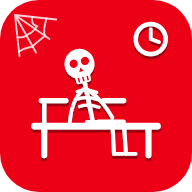
Browser-Reiter und App-Symbol zeigen das Design, das du unter Einstellungen → Aussehen gewählt hast. Im Reiter wechselt es sofort. Auf dem Handy und im Dock bleibt das Symbol, das beim Hinzufügen eingestellt war – nach einem Wechsel die App einmal entfernen und neu hinzufügen.
Dein Design gerade: Wartesaal-Rot. Ändern
Damit die Meldungen ankommen
- Telegram: Einstellungen → „Telegram verbinden“, im Bot einmal „Start“. Am zuverlässigsten, auch wenn die App zu ist.
- Mail: Link in der Bestätigungs-Mail anklicken.
- App-Benachrichtigung: je Gerät einmal erlauben (siehe oben).
- Zum Schluss „Probe-Meldung über alle Wege schicken“ – dann weißt du, was ankommt.